
Eliminar una salida
Para qué sirve
Eliminar aplicación da de baja ese movimiento de salida. No hay papelera. Hasta que no confirmes, la fila sigue.
Cómo hacerlo
Procedimiento
- Expande la fila y, en el detalle, pulsa el ícono de eliminar (Eliminar aplicación).
- Lee el aviso Eliminar aplicación.
- No, cancelar o la X dejan todo igual. Sí, eliminar pide a la plataforma completar la baja.
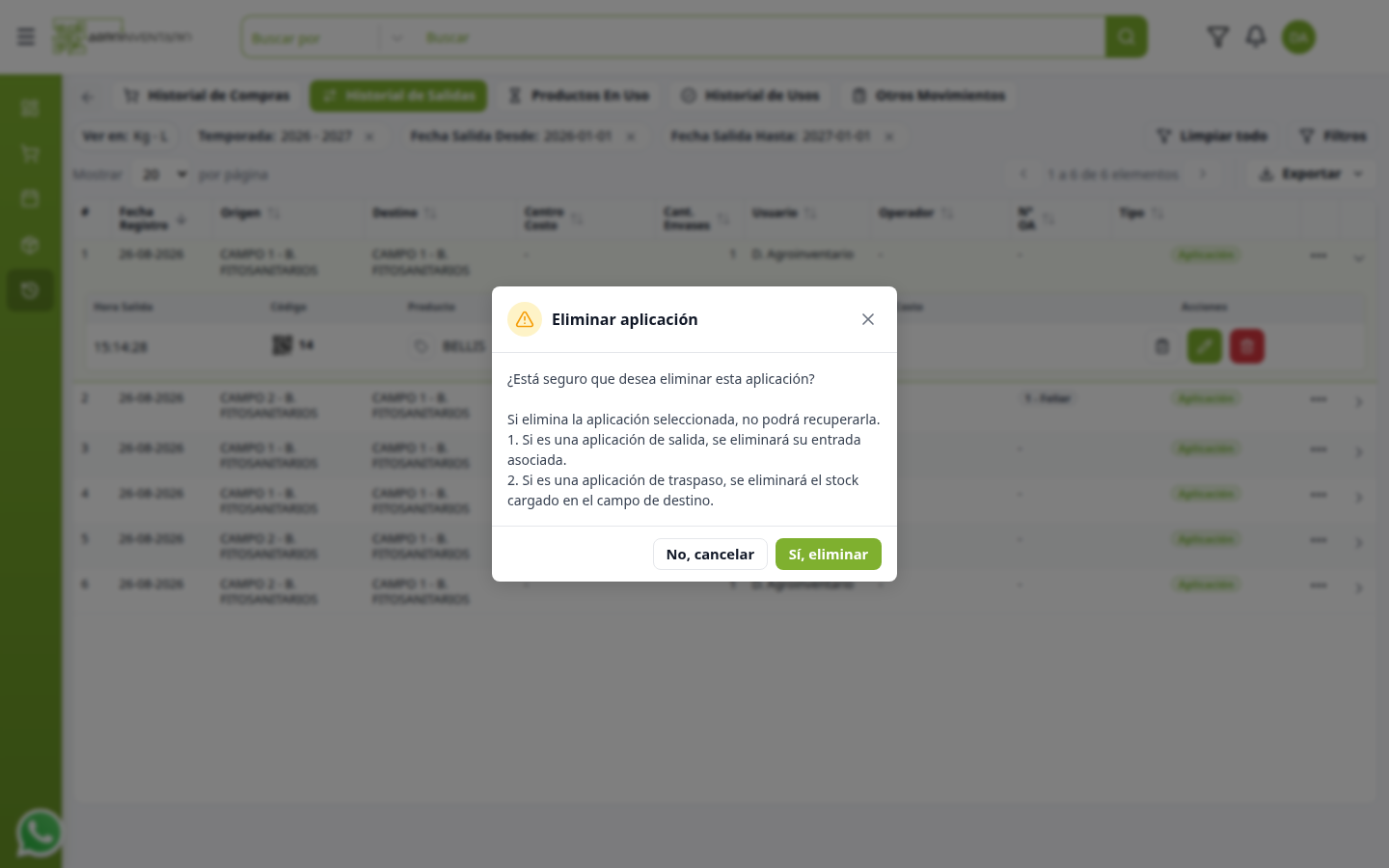
El aviso dice:
- Si eliminas la aplicación, no podrás recuperarla.
- Si es una aplicación de salida, se elimina su entrada asociada.
- Si es una aplicación de traspaso, se elimina el stock cargado en el campo de destino.
Mientras corre, puede verse Eliminando aplicación de IO...
Qué se pierde si se completa
Qué | Si ves el mensaje de éxito | Si cancelas o la plataforma rechaza |
|---|---|---|
Esta salida | Desaparece del listado. | Sigue igual. |
Entrada asociada | También se elimina (aviso de la plataforma). | Sin cambio. |
Stock en destino (traspaso) | Se quita el stock que esa salida había cargado. | Sin cambio. |
Deshacer | No hay. | No hace falta. |
🛑 Peligro
No, cancelar es la única forma de no perder el registro. Sí, eliminar no se deshace desde Historiales.
Casos de uso
- Anular una salida de prueba que aún no debió salir a campo.
- Corregir un traspaso mal dirigido, sabiendo que el destino pierde ese stock.
Consideraciones
- SI pulsas No, cancelar o la X → no se elimina nada.
- SI pulsas Sí, eliminar y ves el aviso de éxito → esa aplicación ya no está; la entrada asociada o el stock de destino también se tocan según el tipo.
- SI no ves el ícono de eliminar → tu rol no tiene Eliminar.
- SI la plataforma muestra error → el registro sigue; lee el mensaje (puede estar vinculado a un uso posterior).
🔒 Permisos
Eliminar es un permiso distinto de Ver y Editar.
➡️ Ver también
Productos fuera de bodega — comprueba si el envase sigue pendiente.
Ver también
Actualizado el: 21/10/2026
¡Gracias!