
Listar, filtrar y buscar salidas
Para qué sirve
El listado muestra origen, destino, envases, usuario, operador, N° OA y tipo de cada salida.
Cómo acceder
Historiales → Historial de Salida.
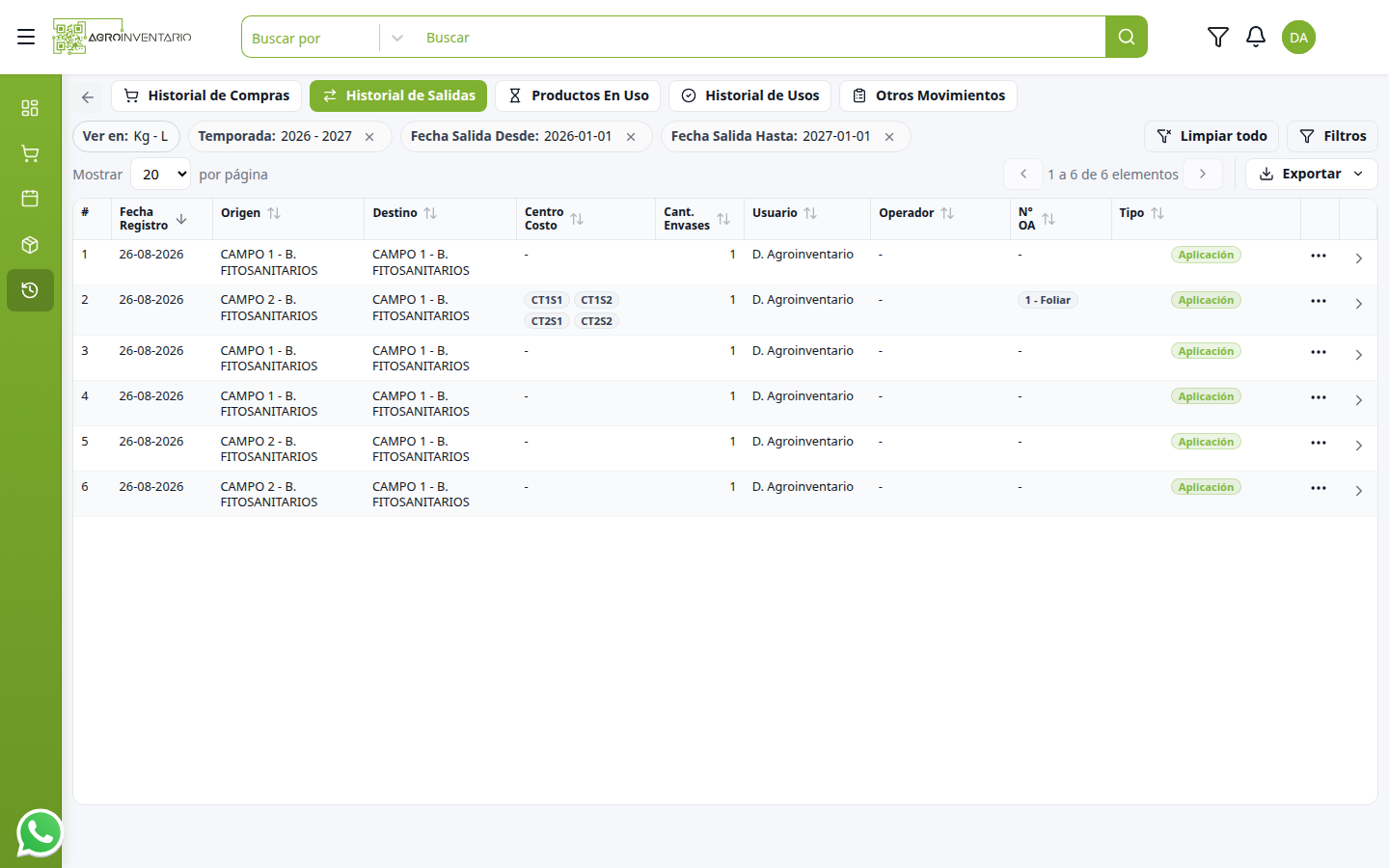
Columnas
Columna | Qué muestra |
|---|---|
# | Número de fila. |
Fecha Registro | Cuándo se registró la salida. |
Origen | Campo y bodega de donde salió. |
Destino | Campo o bodega de destino. |
Centro Costo | Centros involucrados. |
Cant. Envases | Cantidad de envases de la salida. |
Usuario | Quién registró. |
Operador | Operador de campo, si hay. |
N° OA | Código y tipo de orden de aplicación. |
Tipo | Aplicación, traspaso, nota de crédito o robo. |
Filtros
Filtros abre Filtrar Historial de Salidas:
Campo | Qué hace |
|---|---|
Ver en | Unidad (Kg - L). |
Razón Social | Empresa. |
Aptitud | Una o más aptitudes. |
Centro de Costo | Uno o más centros. |
Sector | Sector de riego o cuartel. |
Operador | Operador de campo. |
Tipo OA | Tipo de orden de aplicación. |
N° OA | Número de OA. |
Tipo de Movimiento | Aplicación, traspaso, nota de crédito, robo. |
Temporada | Período agrícola. |
Fecha Salida Desde/Hasta | Rango de la salida. |
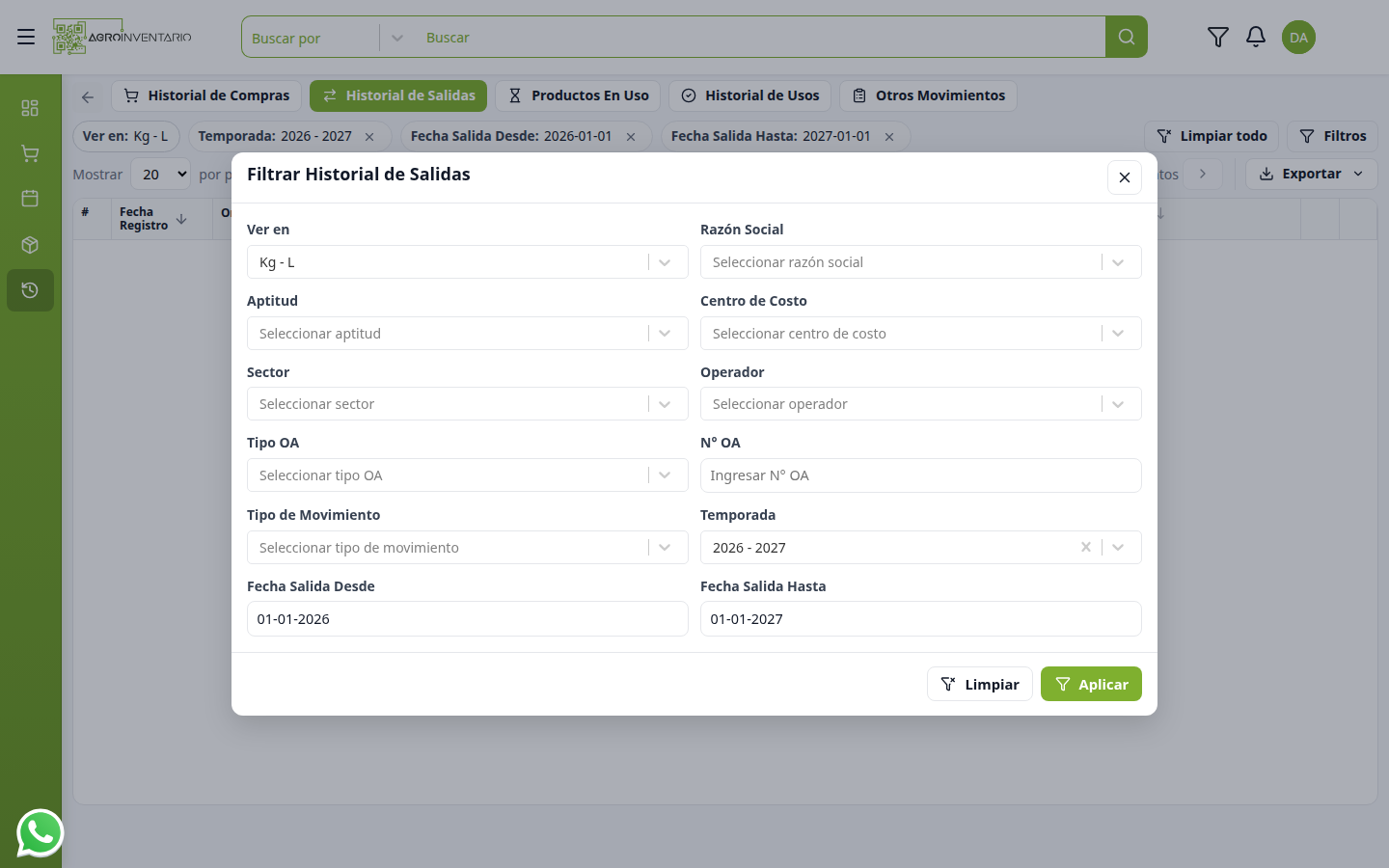
Chips activos, Limpiar todo y paginación (20 / 50 / 100 / 200) igual que en compras. La búsqueda superior también aplica.
Casos de uso
- Dejar solo salidas de un operador en la semana.
- Buscar la salida de una OA por número.
- Separar traspasos de aplicaciones.
Consideraciones
- SI no hay filas → SIN REGISTROS. Cambia fechas o Limpiar todo.
- SI filtras Tipo de Movimiento = Traspaso → desaparecen las aplicaciones; no se eliminan.
- SI la búsqueda superior tiene un texto de otro historial → puede dejar este listado vacío. Bórrala.
➡️ Ver también
Ver detalle de una salida — productos y hora de cada envase.
Ver también
Actualizado el: 21/10/2026
¡Gracias!