
Listar, filtrar y buscar usos
Para qué sirve
El listado resume cada grupo de usos: producto, cantidad, costo, OA, centro de costo, bodega origen y tipo.
Cómo acceder
Historiales → Historial de Uso.
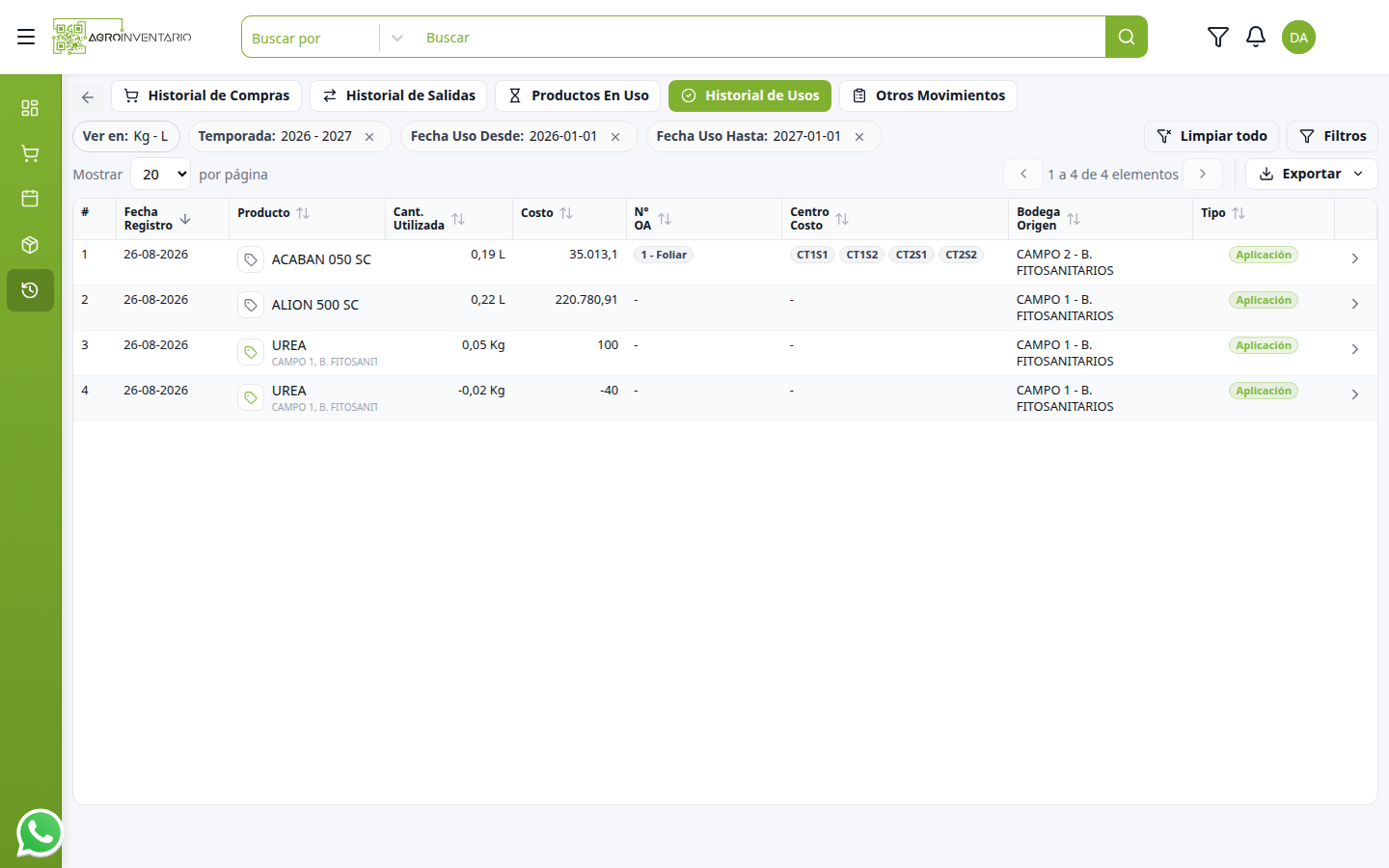
Columnas
Columna | Qué muestra |
|---|---|
# | Número de fila. |
Fecha Registro | Fecha del uso. |
Producto | Nombre (etiquetado o genérico). |
Cant. Utilizada | Cantidad con unidad. |
Costo | Costo del uso. |
N° OA | Órdenes asociadas. |
Centro Costo | Centros. |
Bodega Origen | De dónde salió. |
Tipo | Aplicación, traspaso, etc. |
Integración | Badge de sincronización, si hay. |
Integración solo aparece cuando alguna fila tiene estado de integración. El badge se puede abrir para sincronizar si tienes Editar.
Filtros
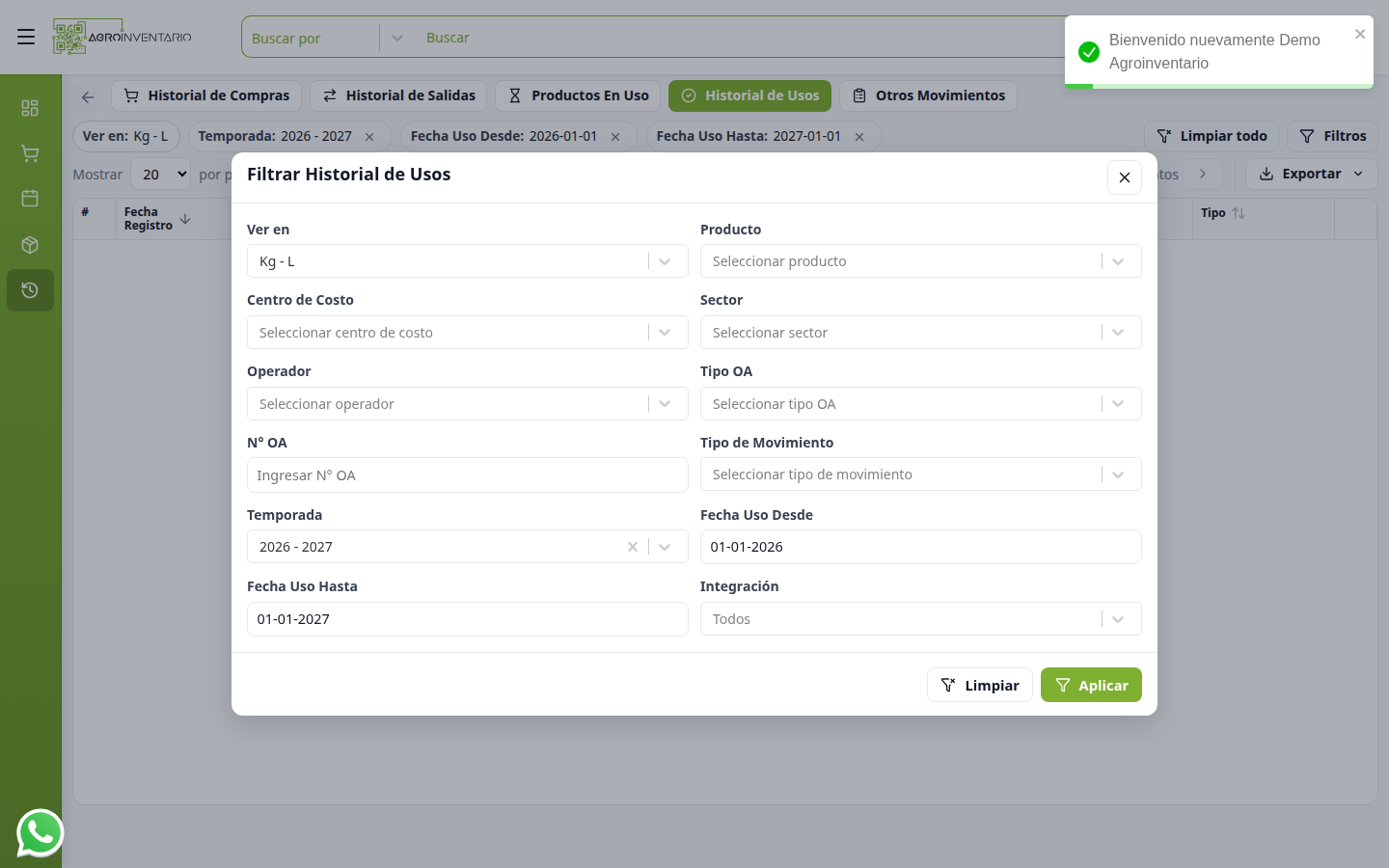
Filtrar Historial de Usos:
Campo | Qué hace |
|---|---|
Ver en | Unidad. |
Producto | Uno o más. |
Centro de Costo / Sector | Destino operativo. |
Operador | Operador. |
Tipo OA / N° OA | Orden de aplicación. |
Tipo de Movimiento | Aplicación, traspaso, nota de crédito, robo. |
Temporada | Período. |
Fecha Uso Desde/Hasta | Rango. |
Integración | Todos, o Sin sincronizar. |
Paginación 20 / 50 / 100 / 200. Búsqueda superior compartida con el resto de historiales.
Casos de uso
- Dejar Sin sincronizar para corregir integraciones.
- Filtrar un producto y un centro de costo para el cierre mensual.
Consideraciones
- SI no hay coincidencias → SIN REGISTROS. Si filtras por un tipo que no tiene movimientos, el listado queda vacío aunque existan otros tipos.
- SI eliges Robo en Tipo de Movimiento → ves esas filas (producto, cantidad, bodega origen y badge Robo). No aparecen el lápiz ni Asociar aplicación.
- SI eliges nota de crédito → el listado cambia a ese conjunto; editar/eliminar de uso estándar no aplican igual.
- SI la búsqueda superior quedó de otra pantalla → puede vaciar este listado.
➡️ Ver también
Ver detalle de un uso — hora, código y Acciones por aplicación.
Ver también
Actualizado el: 21/10/2026
¡Gracias!