
Listar el paso 1
Para qué sirve
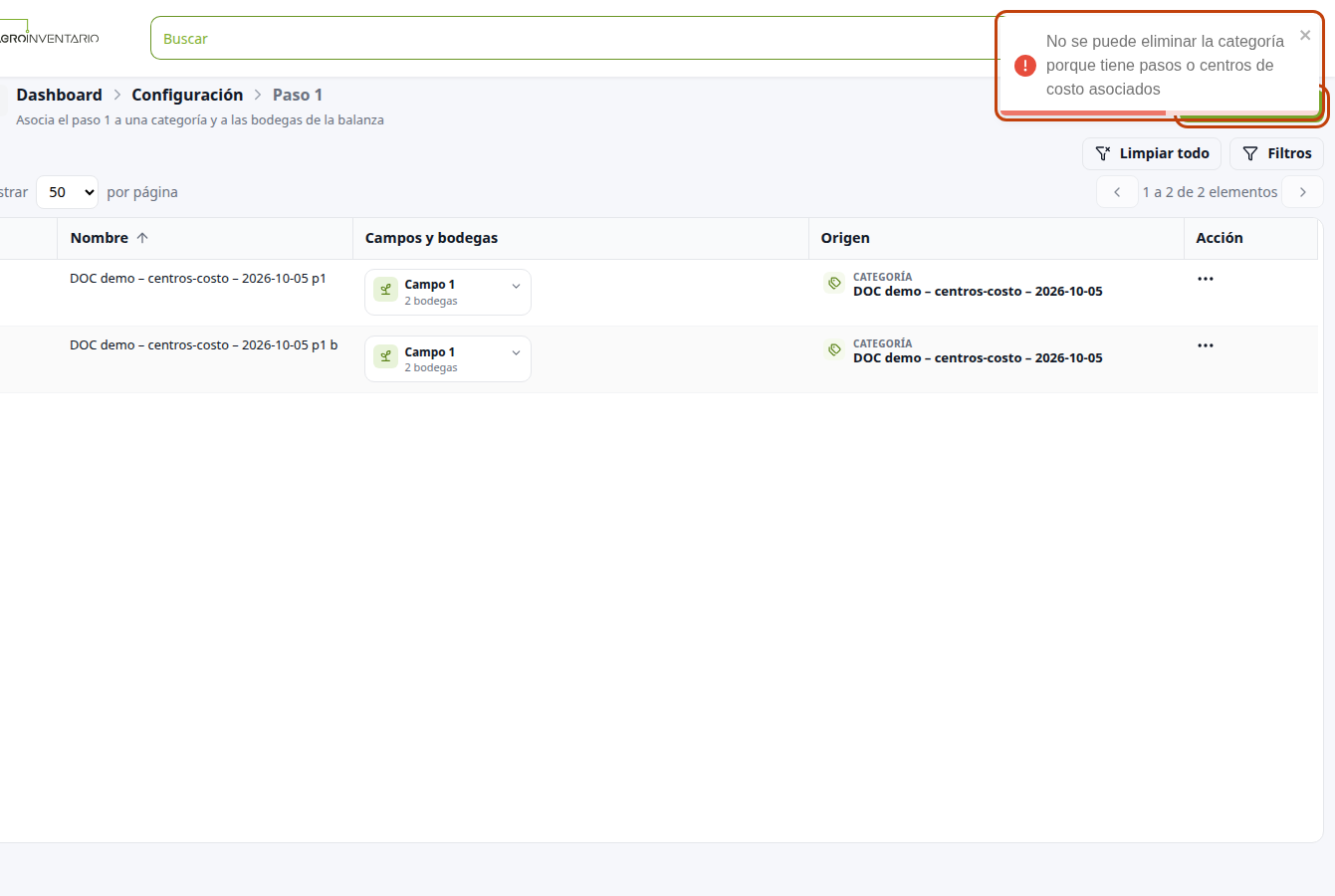
El listado muestra cada paso 1 con sus bodegas y la categoría de origen. Puedes buscar por el encabezado o filtrar por categoría.
Cómo llegar
Casos de uso
Ver la tabla
- Abre Paso 1.
- Revisa las columnas. El pie indica el rango y puedes mostrar 20, 50 o 100 por página.
Columna | Qué muestra |
|---|---|
# | Número de fila. |
Nombre | Nombre del paso 1. |
Campos y bodegas | Campo y cuántas bodegas tiene (por ejemplo, Campo 1 / 2 bodegas). |
Origen | La etiqueta CATEGORÍA y el nombre de la categoría. |
Acción | Abre Acciones. |
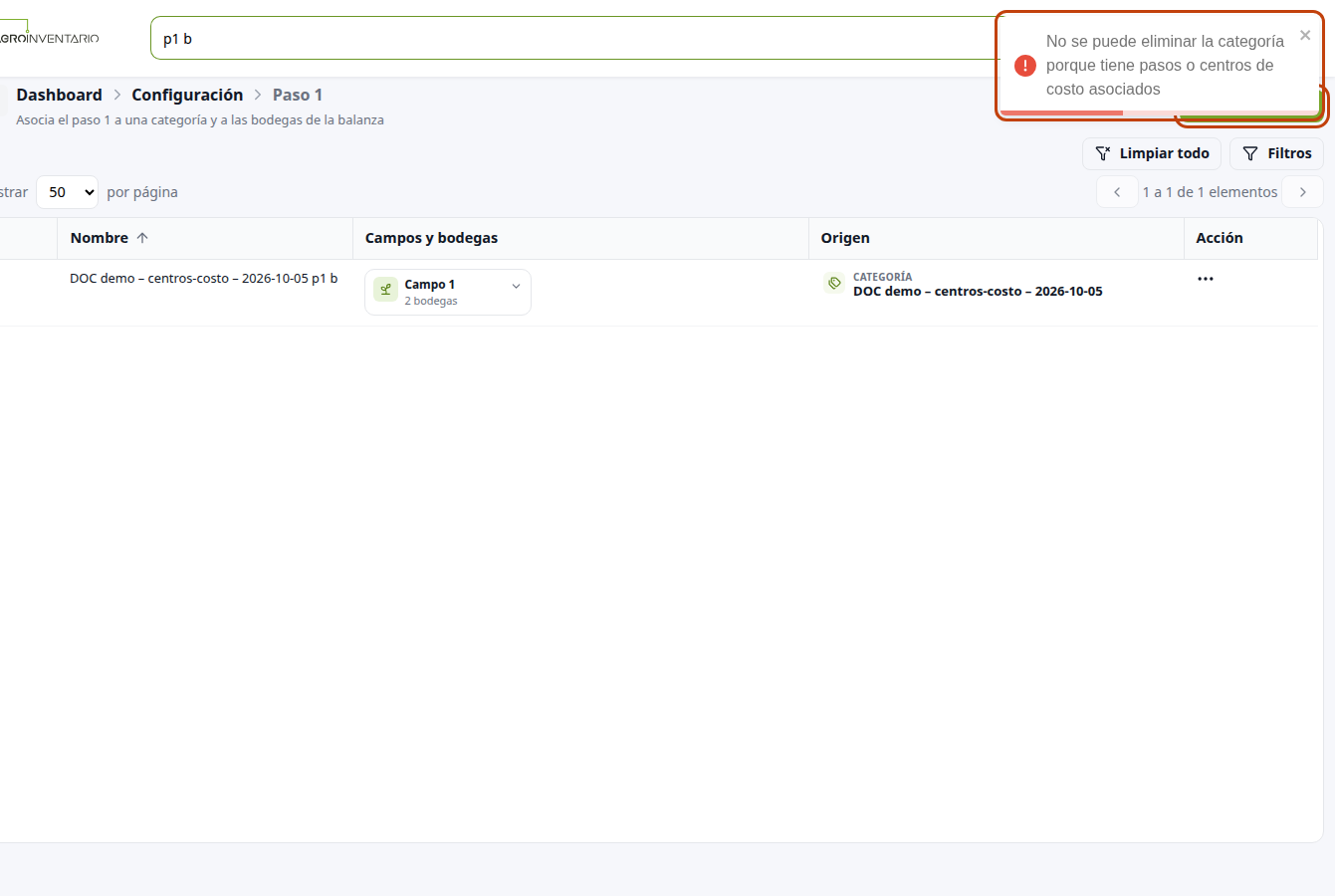
Buscar
- En Buscar, escribe parte del nombre.
- Pulsa Enter.
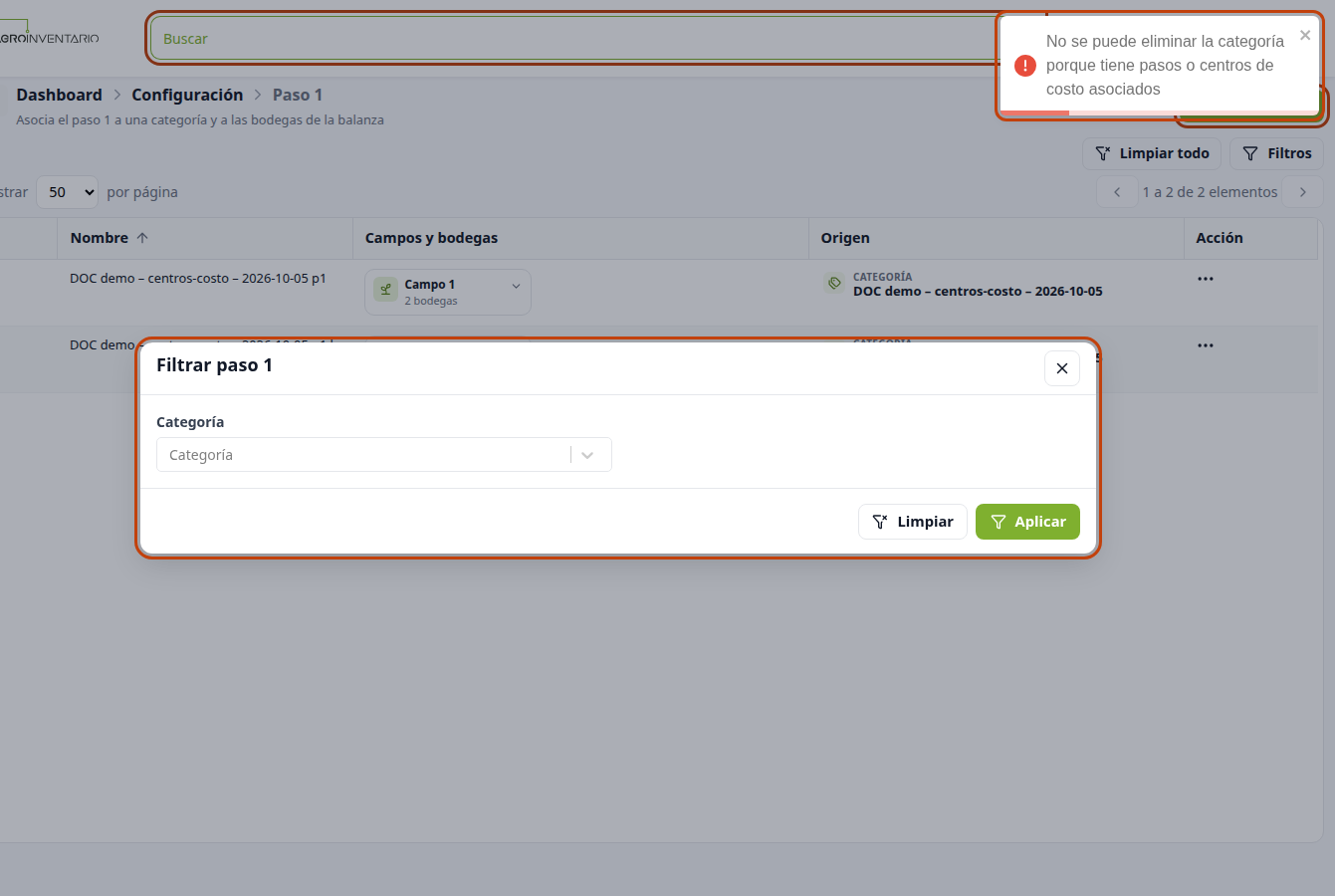
Filtrar por categoría
- Pulsa Filtros. El panel se llama Filtrar paso 1 y tiene el selector Categoría.
- Elige la categoría y pulsa Aplicar. Limpiar vacía el selector. Limpiar todo, en la barra de la tabla, suelta el filtro aplicado.
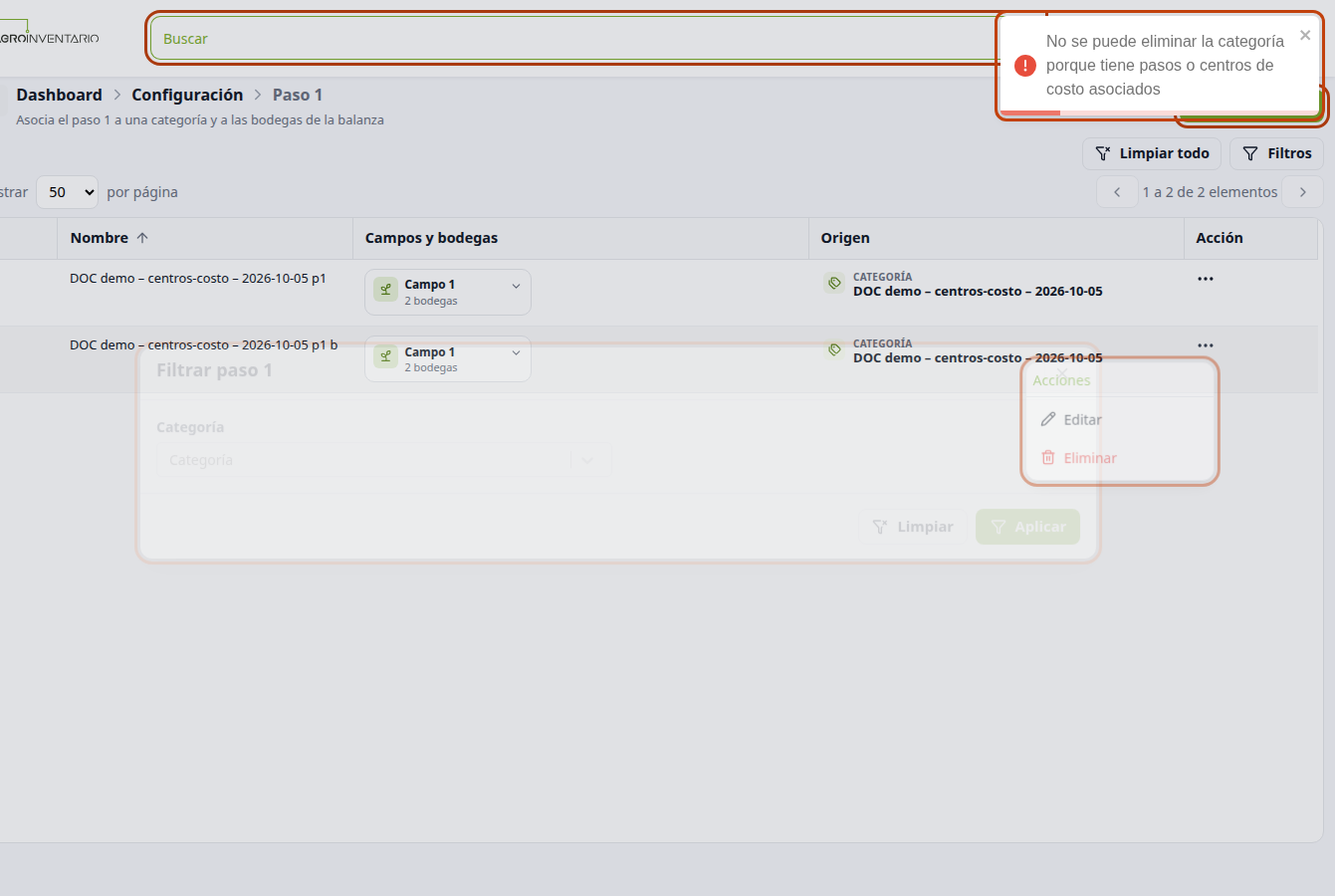
Abrir Acciones
- En la fila, abre Acciones.
- El menú trae Editar y Eliminar.
Consideraciones
- SI la búsqueda no cambia la tabla → pulsa Enter en Buscar.
- SI Aplicar no se nota → elige una categoría antes. Con el selector vacío, el listado sigue completo.
- SI buscas Archivar en el menú → no está en el paso 1.
Ver también
Actualizado el: 21/10/2026
¡Gracias!