
Ver detalle de una compra
Para qué sirve
El detalle lista los productos de esa recepción: envases, contenido, unidad, costo neto y fecha de vencimiento.
Cómo hacerlo
Procedimiento
- En Historial de Compras, ubica la fila.
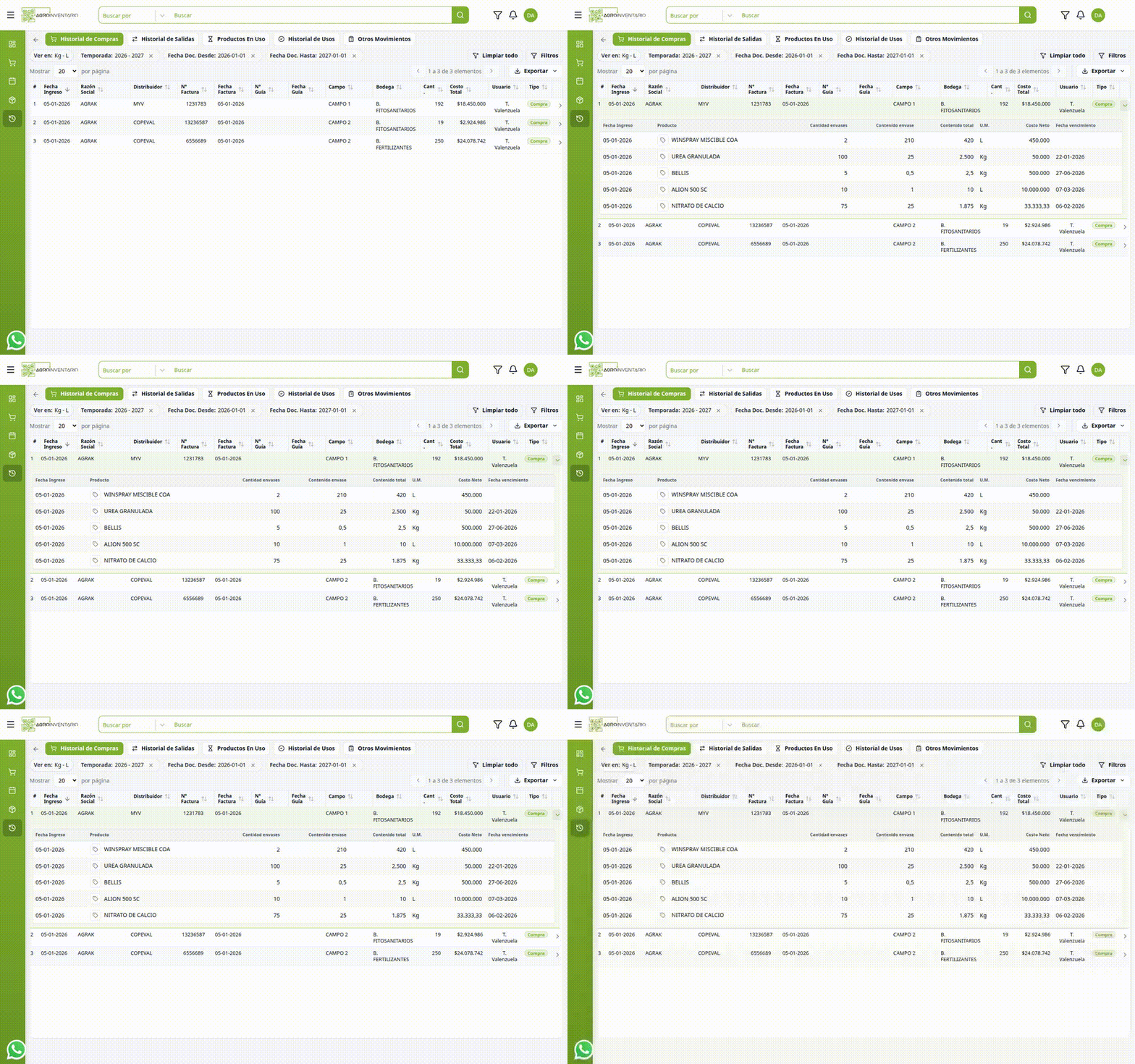
- Haz clic en la flecha > al final de la fila.
- Revisa el bloque Productos (indica el total de productos).
- Vuelve a pulsar la flecha para cerrar. No se guarda ni se borra nada.
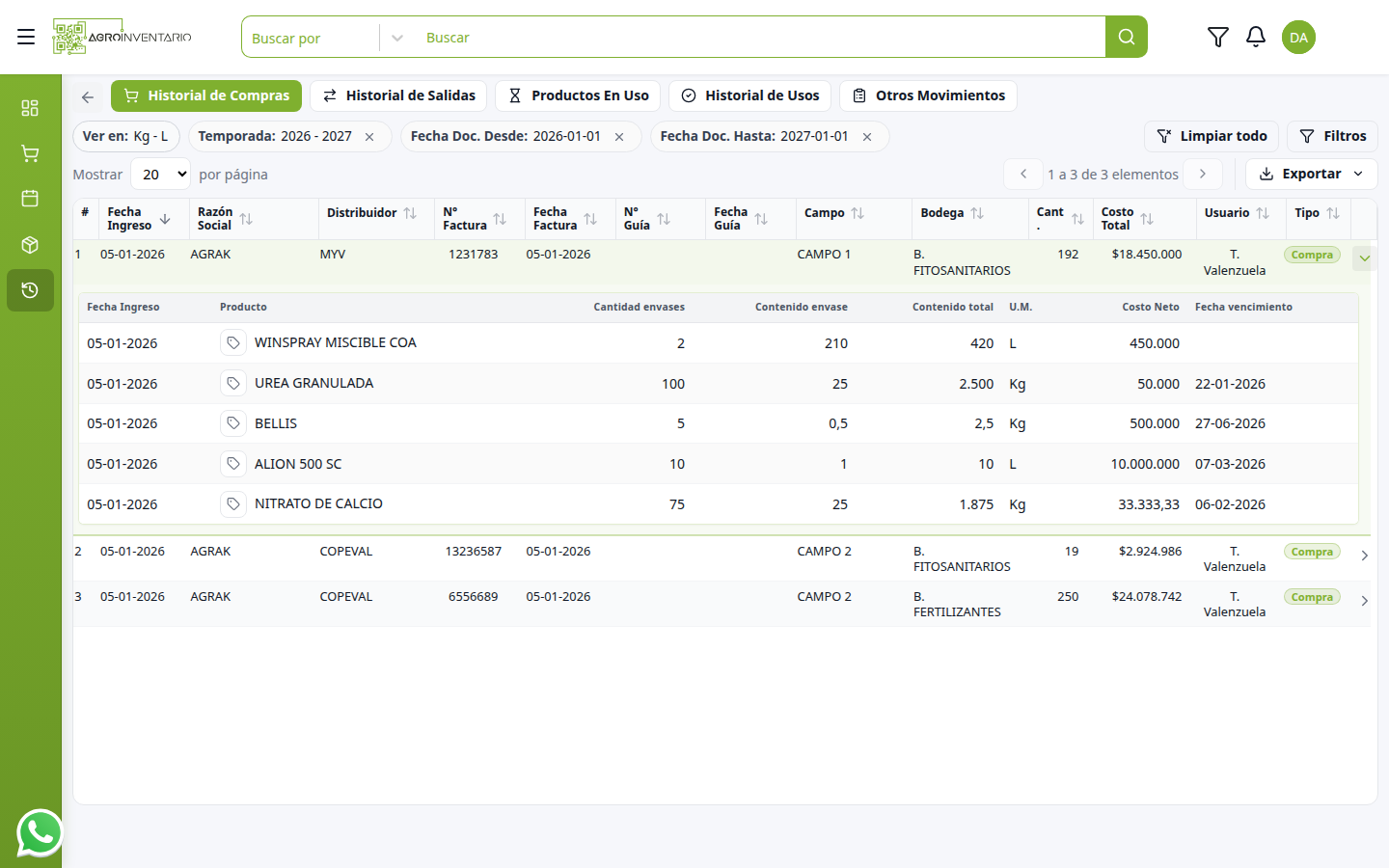
Columnas del detalle
Columna | Qué muestra |
|---|---|
Fecha Ingreso | Fecha de ese producto en la recepción. |
Producto | Nombre (con ícono de etiqueta si aplica). |
Cantidad envases | Número de envases. |
Contenido envase | Contenido de cada envase, en la unidad Ver en. |
Contenido total | Envases × contenido. |
U.M. | Unidad (Kg, L u otra según el filtro). |
Costo Neto | Costo de esa línea. |
Fecha vencimiento | Vencimiento informado, si hay. |
Casos de uso
- Ver cuántos envases de un etiquetado entraron en una factura.
- Revisar vencimientos antes de programar una aplicación.
- Distinguir fertilizante en B. Fertilizantes de fitosanitario en B. Fitosanitarios.
Consideraciones
- SI expandes la fila → ves productos de esa recepción. Las otras filas no cambian.
- SI un producto es genérico → el detalle sigue siendo de esa bodega y campo, no del catálogo etiquetado.
- SI no hay fecha de vencimiento → la celda queda vacía; la compra es válida igual.
- SI cierras el detalle → vuelves al listado con los mismos filtros.
📌 Ejemplo
En demostración, una compra a MYV del 05-01-2026 en Campo 1 / B. Fitosanitarios incluye, entre otros, BELLIS, ALION 500 SC y NITRATO DE CALCIO.
➡️ Ver también
Productos — ficha de etiquetado o genérico.
Ver también
Actualizado el: 21/10/2026
¡Gracias!