
Editar un producto
Para qué sirve
Editar permite ajustar los datos de un producto ya listado. La edición ocurre en la misma fila: no se abre una pantalla aparte.
Cómo hacerlo
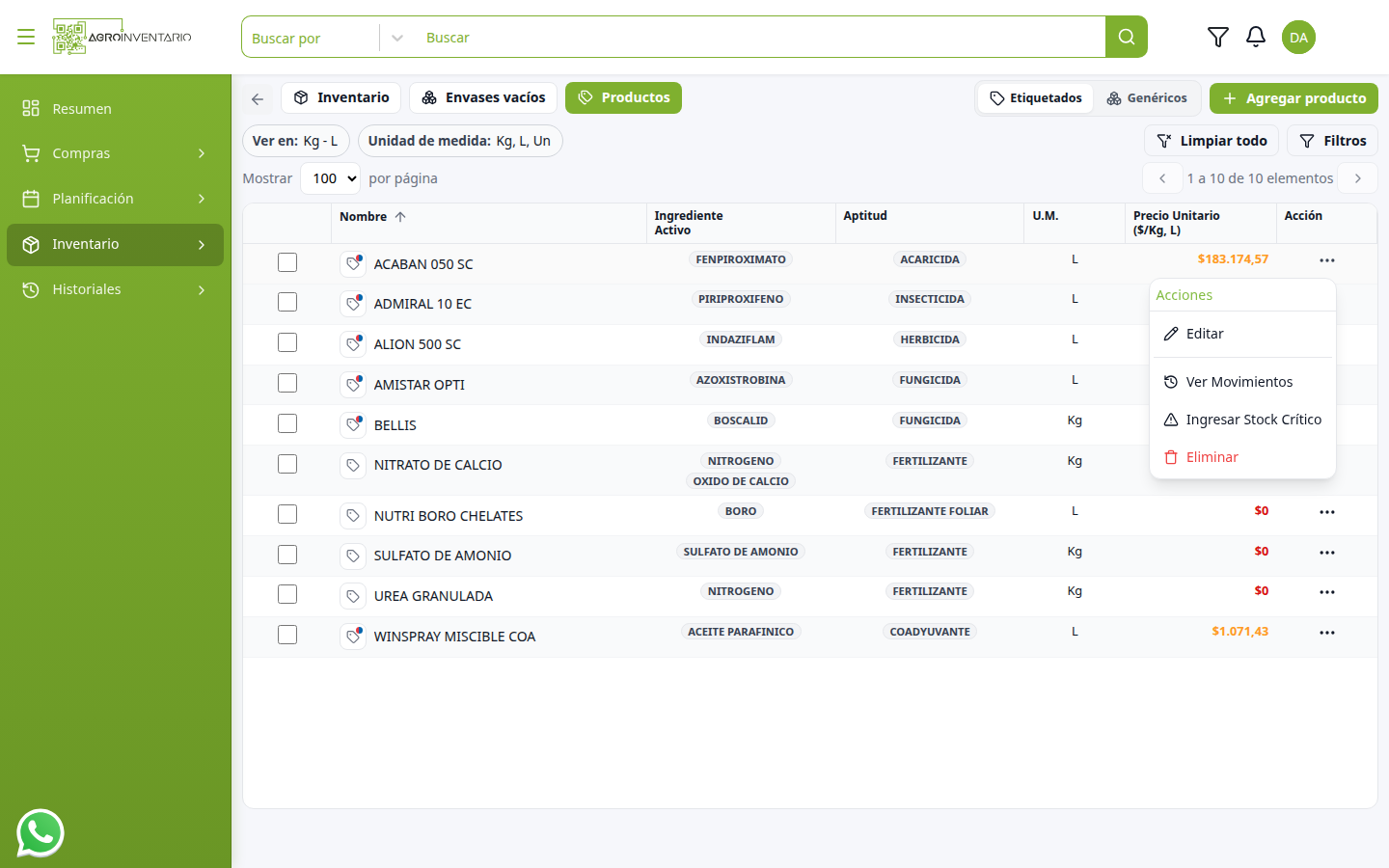
- En Inventario → Productos, ubica la fila (en Etiquetados o Genéricos).
- En Acción, abre ··· (Abrir opciones).
- El menú Acciones muestra:
- Editar
- Ver Movimientos
- Ingresar Stock Crítico
- Eliminar
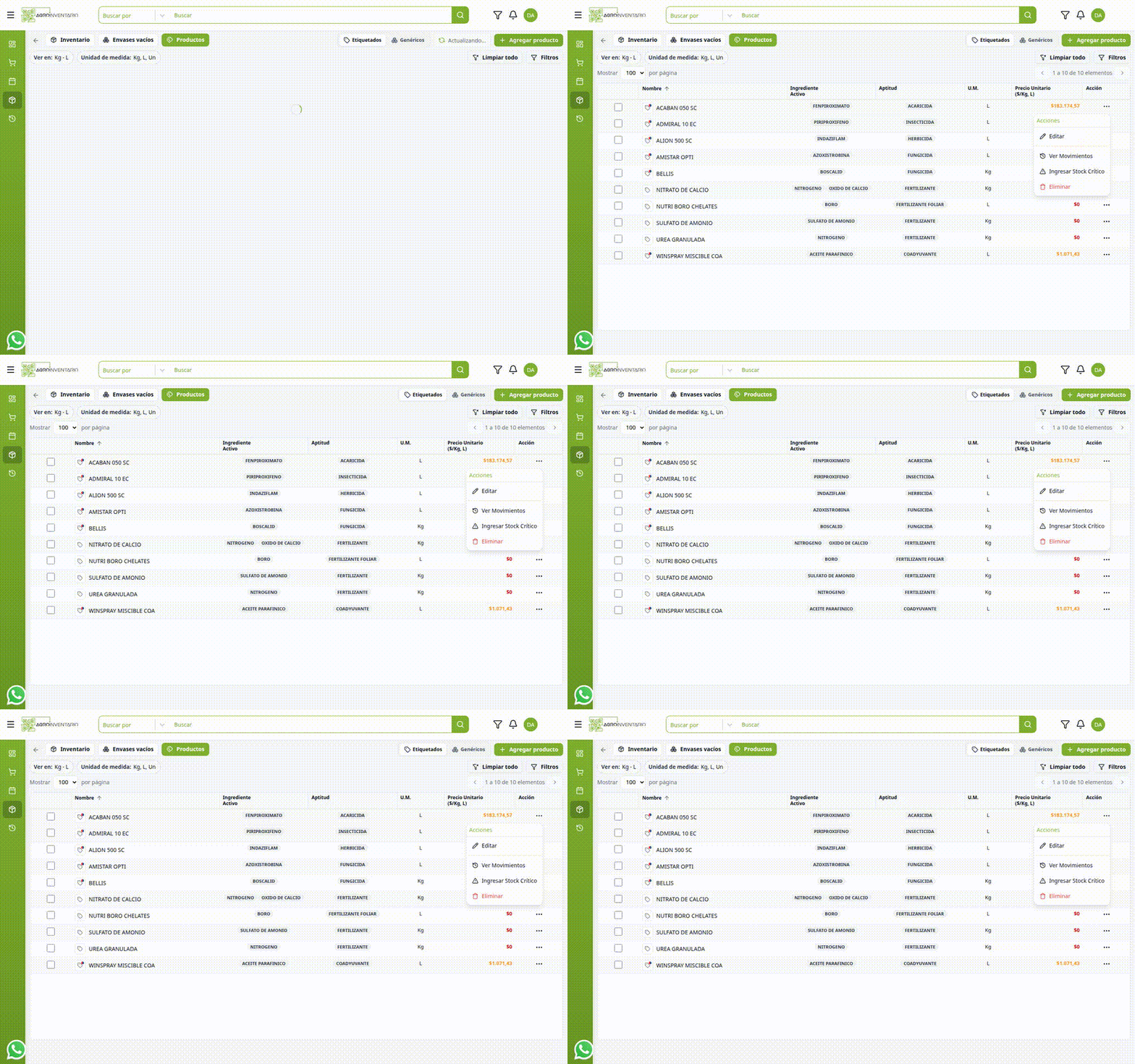
- Elige Editar.
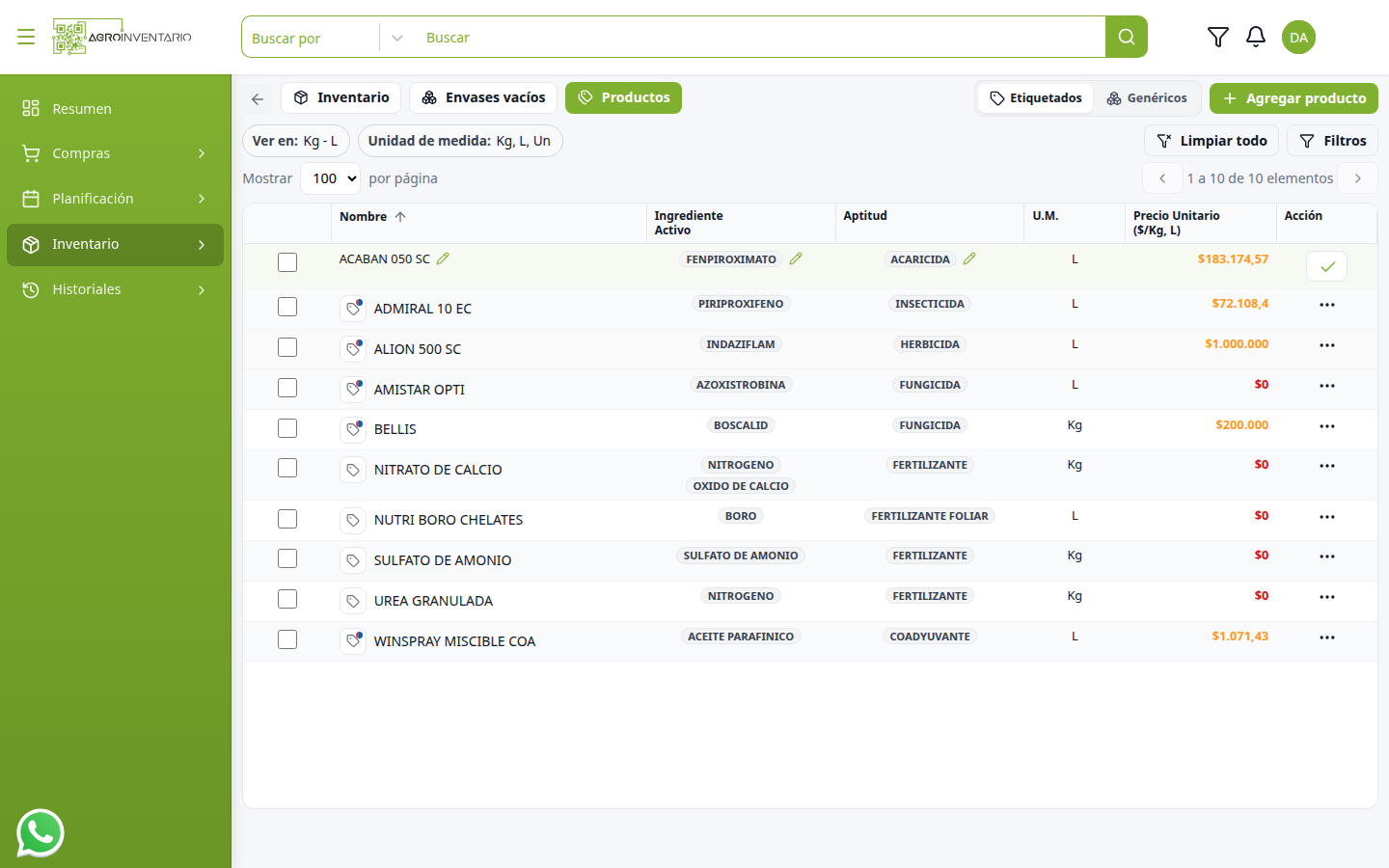
- La fila pasa a modo edición (íconos de lápiz en los campos editables y un visto para confirmar).
- Confirma o cancela el cambio en la misma fila.
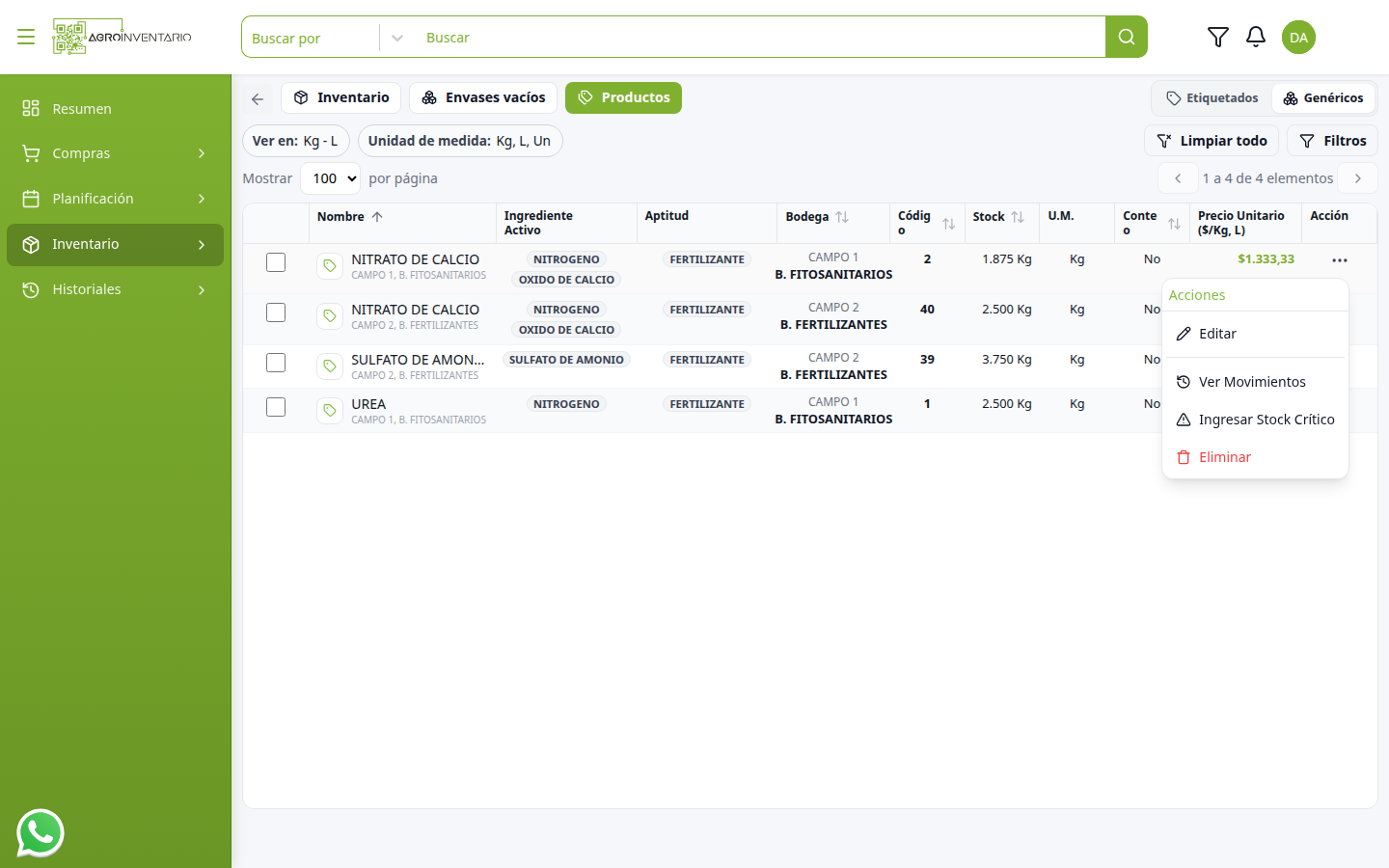
En Genéricos el menú Acciones es el mismo.
Casos de uso
- Corregir el nombre o la aptitud de un producto mal cargado.
- Revisar Ver Movimientos o Ingresar Stock Crítico desde el mismo menú, sin salir del listado.
Consideraciones
- SI eliges Editar → los campos se habilitan en la fila; el resto del listado sigue visible. El producto no cambia de etiquetado a genérico.
- SI confirmas la edición → la fila vuelve al modo normal con los datos nuevos. No se elimina el registro.
- SI cancelas → la fila vuelve a los valores anteriores; no se guarda el cambio.
- SI abres Acciones en genéricos → las opciones son las mismas; la fila representa stock en una bodega, no solo el catálogo.
- SI eliges Eliminar en ese menú → no se edita: se abre la confirmación de baja. Sigue en Eliminar un producto.
- SI no ves Editar → tu rol no tiene permiso para mantener productos; contacta al administrador de la plataforma.
🔒 Permisos
El menú Acciones depende del perfil. Si solo ves consulta, no aparecerá Editar ni Eliminar.
➡️ Ver también
Eliminar un producto — baja desde el mismo menú Acciones.
Ver también
Actualizado el: 21/10/2026
¡Gracias!