Centro de ayuda
¿Qué hacer si las etiquetas se imprimen de forma intercaladas con etiquetas en blanco?
Si usted imprime sus etiquetas y éstas se les imprime de forma intercalada con una etiqueta en blanco como lo muestra la siguiente foto:
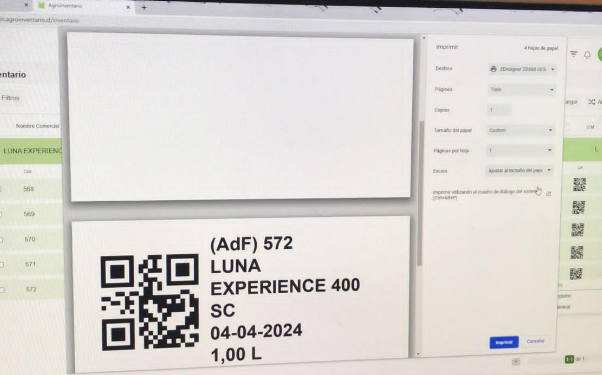
Entonces usted deberá volver a instalar su impresora en el computador, para esto deberá seguir los siguientes pasos:
- Paso 1. Tener la impresora conectada y encendida y luego en el escritorio hacer doble click en zd82118009-certified.
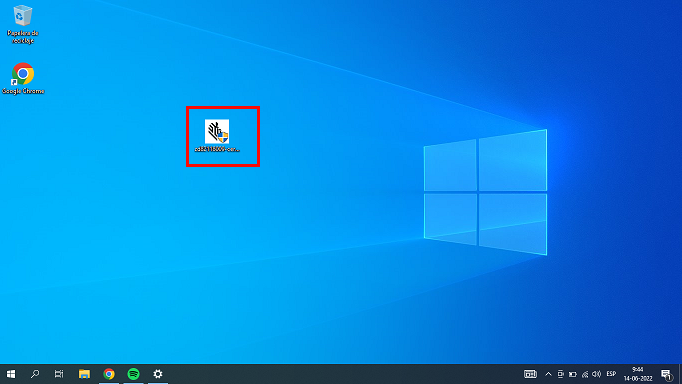
- Paso 2.
- Se abrirá una ventana que dirá ¿Quieres permitir que esta aplicación haga cambios en el dispositivo? Apretar “Sí”.
- Apretar: “Next”, “Next”, “Next”, luego se abrirá otra ventana como se ve a continuación y deberá apretar en el cuadro rojo “I have read the information above Zebra Support Comunnity”, luego volver a apretar “Next”.
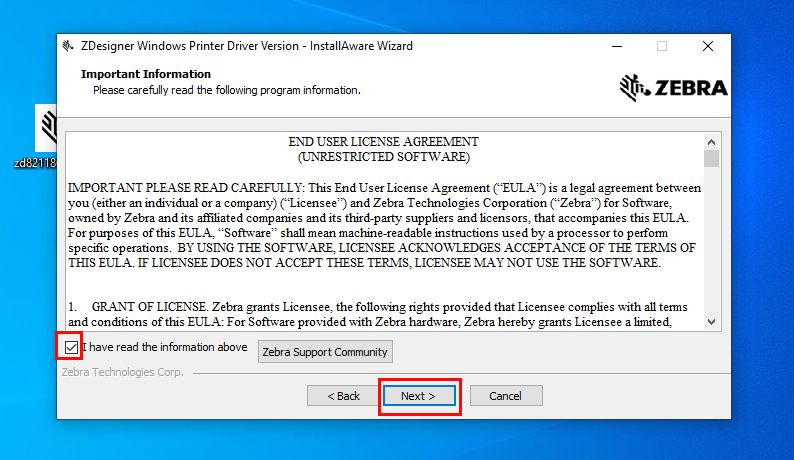
- Deberá desmarcar en el cuadro “View release notes” y luego poner “Finish”
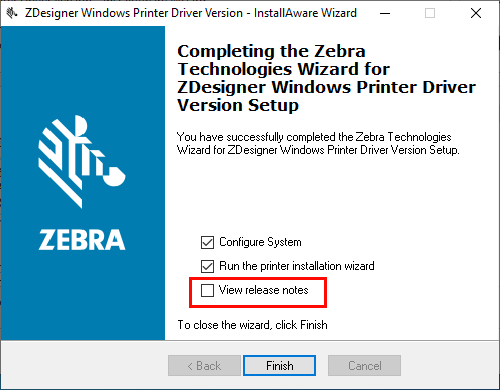
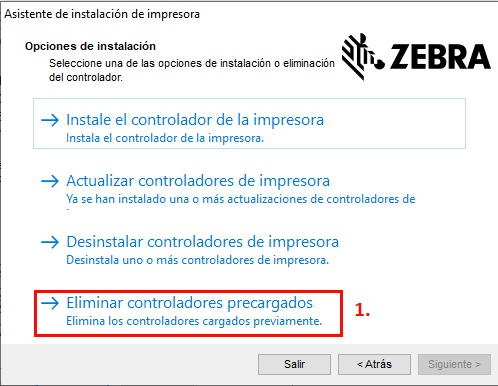
- Luego se abrirá otra ventana y apretar “Siguiente". Luego se abrirán las "Opciones de instalación" y deberá ir apretando desde la opción de más abajo a la de más arriba. Es decir, primero apretar “Eliminar controladores precargados” y deberá seleccionar todos los controladores de la lista y apretar “Siguiente” y luego que se hayan eliminado apretar “Salir”.
- Vuelve a abrir la aplicación (hacer doble click en zd82118009-certified) que está en su escritorio.
Y deberá repetir los pasos 1-4, pero en el paso 4 usted deberá apretar la opción “Desinstalar controladores de impresora” → apretar todos los controladores de la lista" → “Siguiente” → “Salir”. Luego deberá volver a abrir la aplicación (hacer doble click en zd82118009-certified) que está en su escritorio y repetir los pasos 1-4 pero en el paso 4 usted deberá hacer click en la opción “Instale el controlador de la impresora” y apretar “Acepto los términos de contrato de licencia” → “siguiente”.
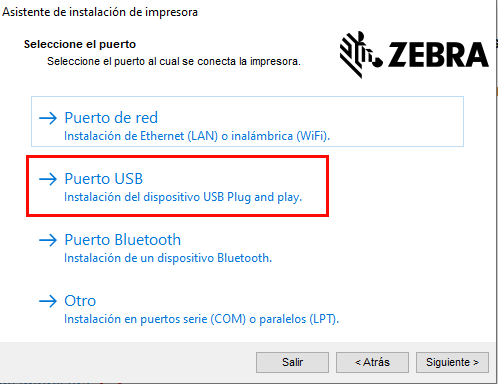
6. Apretar opción puerto USB y deberá desconectar el cable USB de la impresora con el computador y volver a conectarlo → “Instalar” y luego deberá apretar "Abrir Preferencias de impresión”
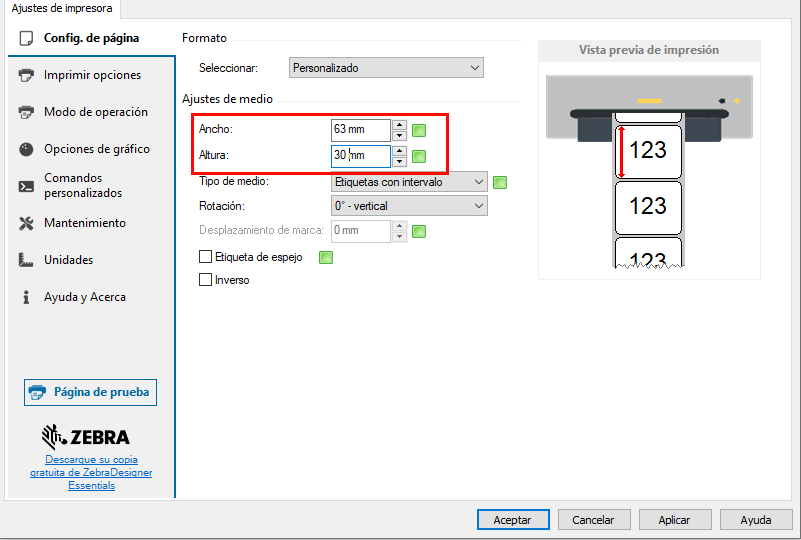
- Paso 3. Preferencias de impresión
- En config. de página deberá cambiar Ancho a 63 mm y Altura a 30 mm
- En imprimir opciones deberá cambiar los parámetros de impresión de la oscuridad a 24.
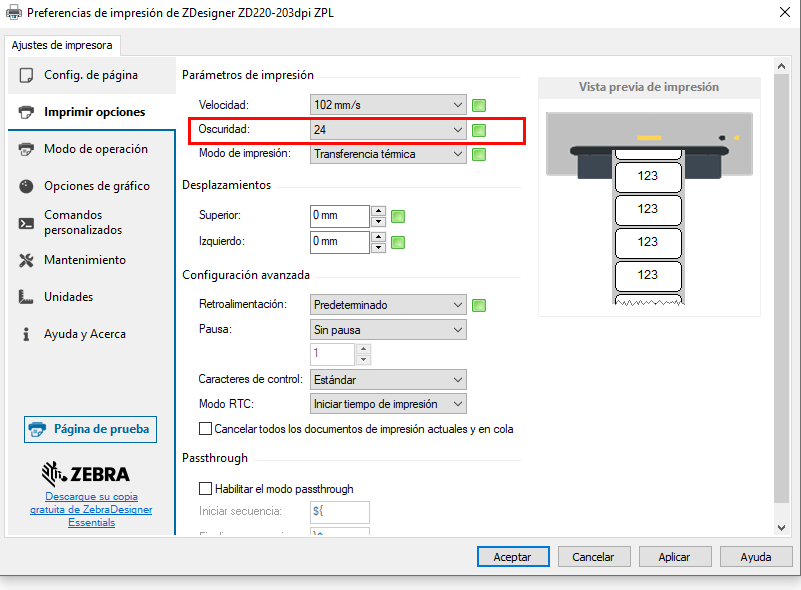
- Poner “Aplicar” y luego “Aceptar” y la impresora quedará OK.
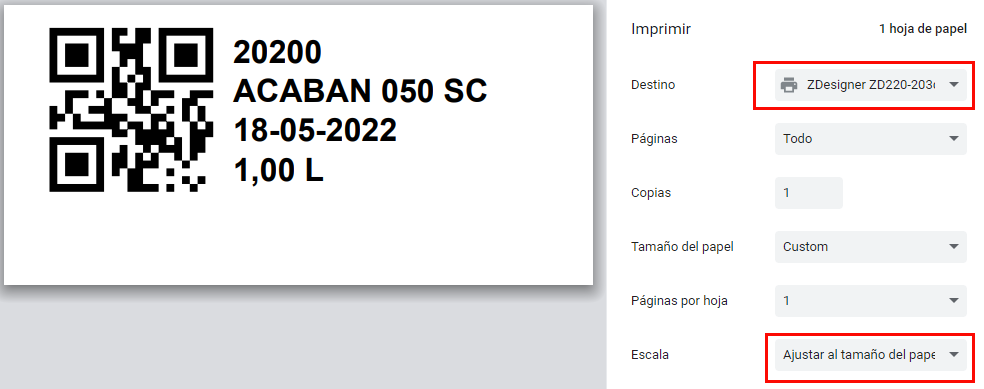
- Al momento de imprimir es importante que la impresora esté configurada y que el tamaño esté ajustado al tamaño del papel.